
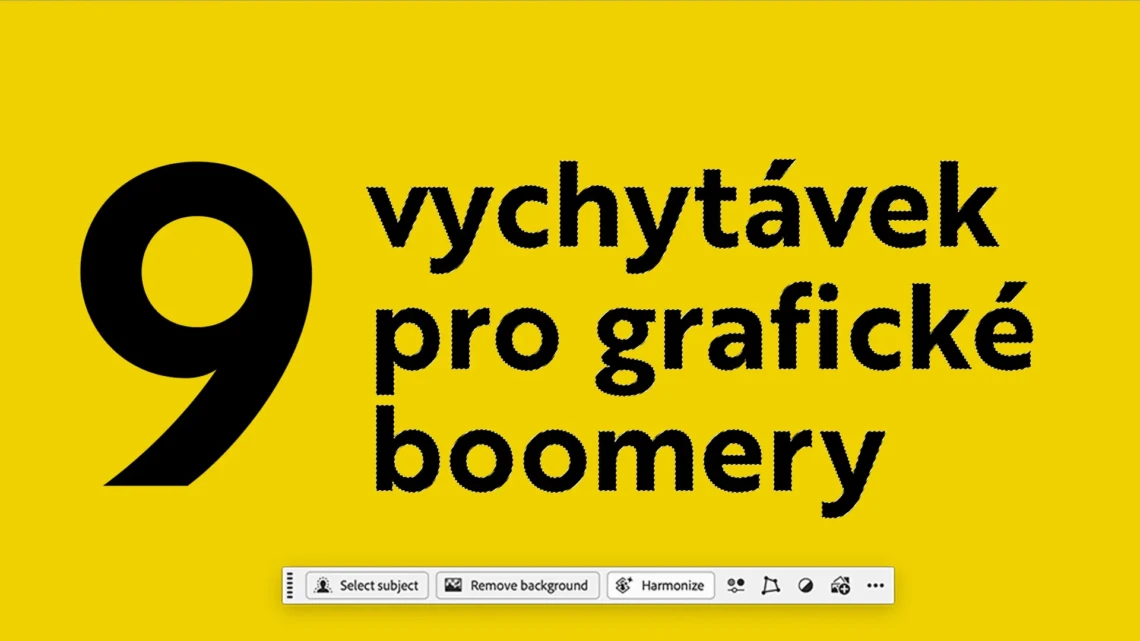
Za více než dvacet let v grafickém designu (a posledních 10 let v našem grafickém studiu Yellow Shapes jsem potkal desítky grafiků a DTP operátorů. Většina z nás začínala kolem roku 2000 a dodnes používá stejné nástroje – Photoshop, Illustrator a InDesign. Jenže zatímco software se za tu dobu posunul obrovsky, my často pracujeme pořád stejně.
Vybral jsem proto několik funkcí, které dokážou výrazně ušetřit čas – a přitom je spousta grafiků buď nezná, nebo je vůbec nepoužívá.
Photoshop
1. Harmonizace: rychlé sjednocení kompozice
První funkce, která souvisí s AI, ale dá se opravdu dobře využít, je harmonizace. Hodí se hlavně při tvorbě kompozic z fotek z různých zdrojů.
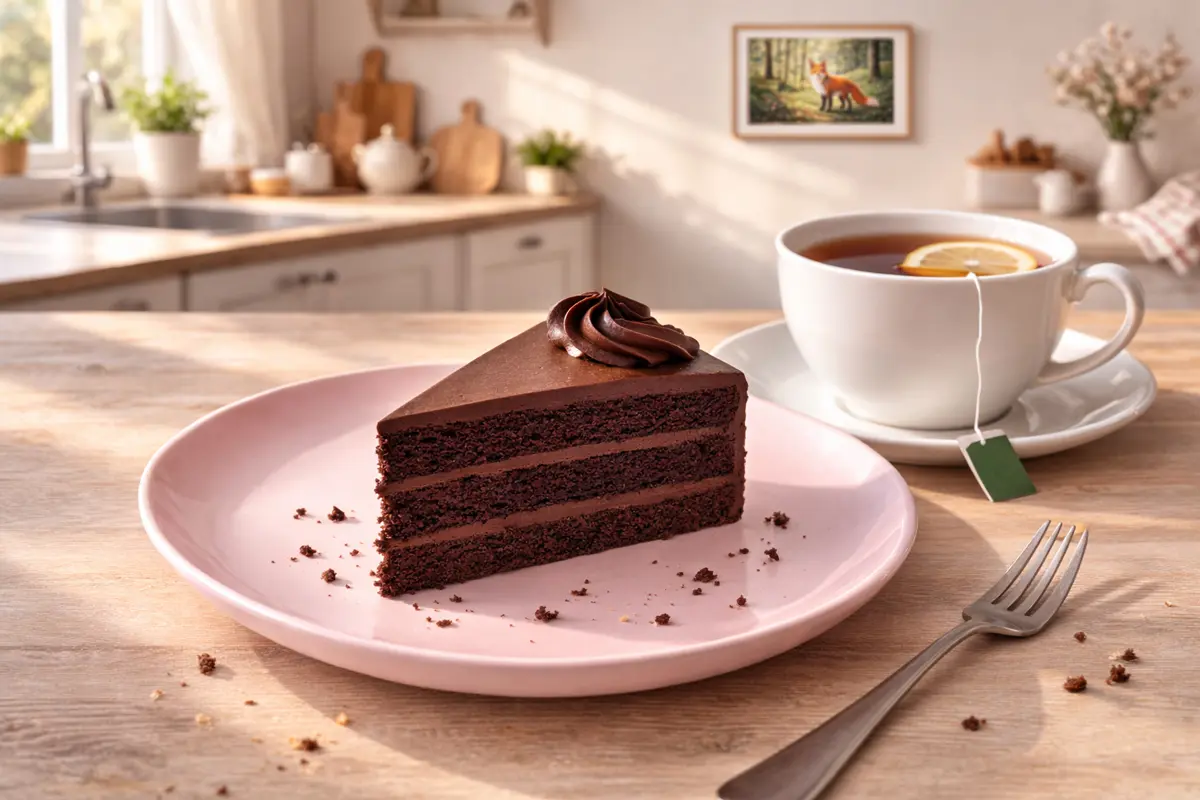
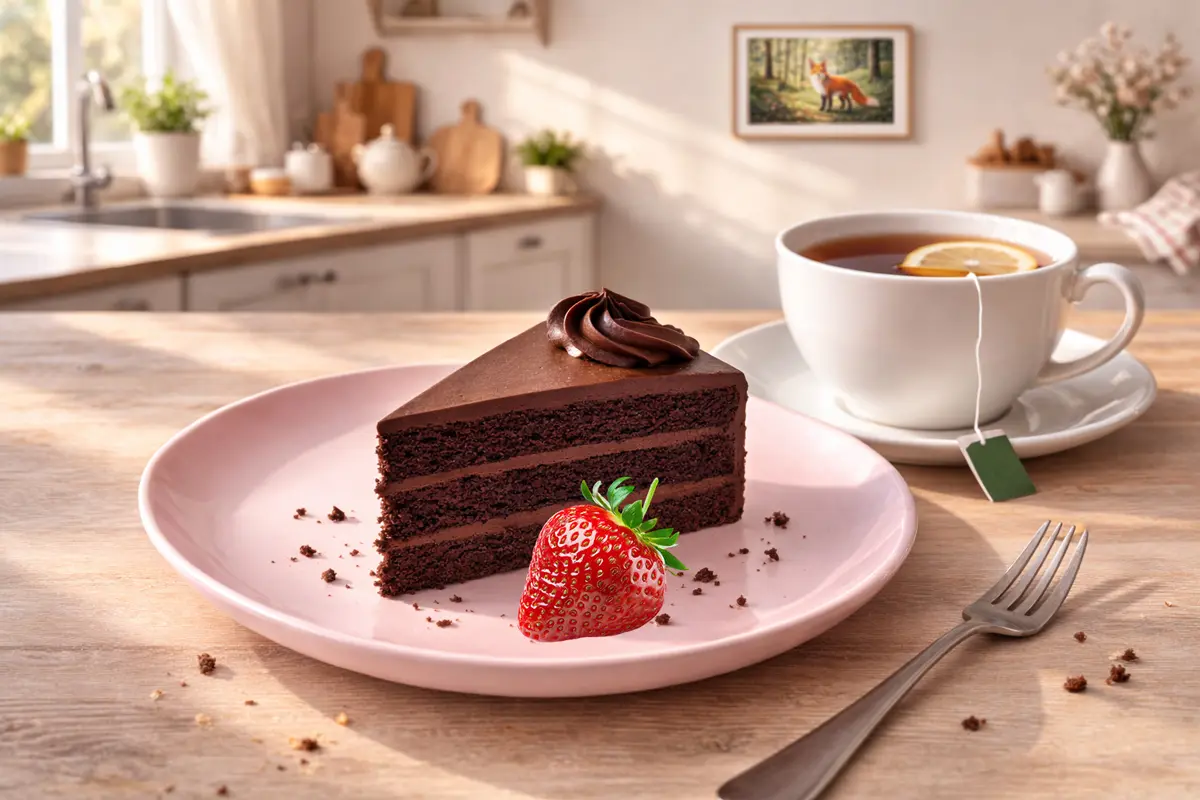
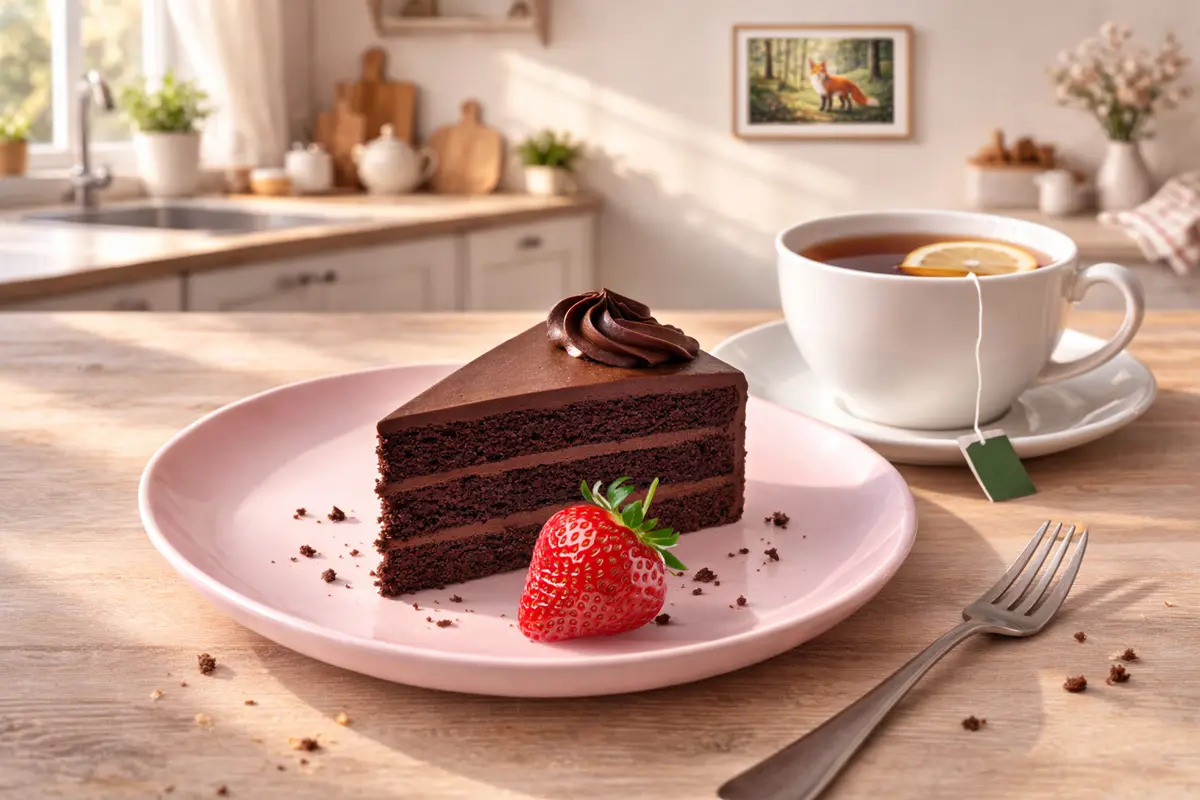
V našem příkladu vezmeme jahodu, položíme ji na talířek a klikneme na harmonizaci. Funkce provede dva hlavní úkony – upraví barevnost jahody, aby odpovídala prostředí, a přidá přirozený stín. Photoshop rovnou nabídne několik variant (a klidně můžete generovat další). Celá operace trvá pár sekund. Dříve jsme na podobnou úpravu potřebovali klidně několik desítek minut – a výsledek stejně nebyl jistý.
A ruku na srdce: práce se stíny není silná stránka každého grafika.
2. Select Subject: výběr objektu jedním kliknutím
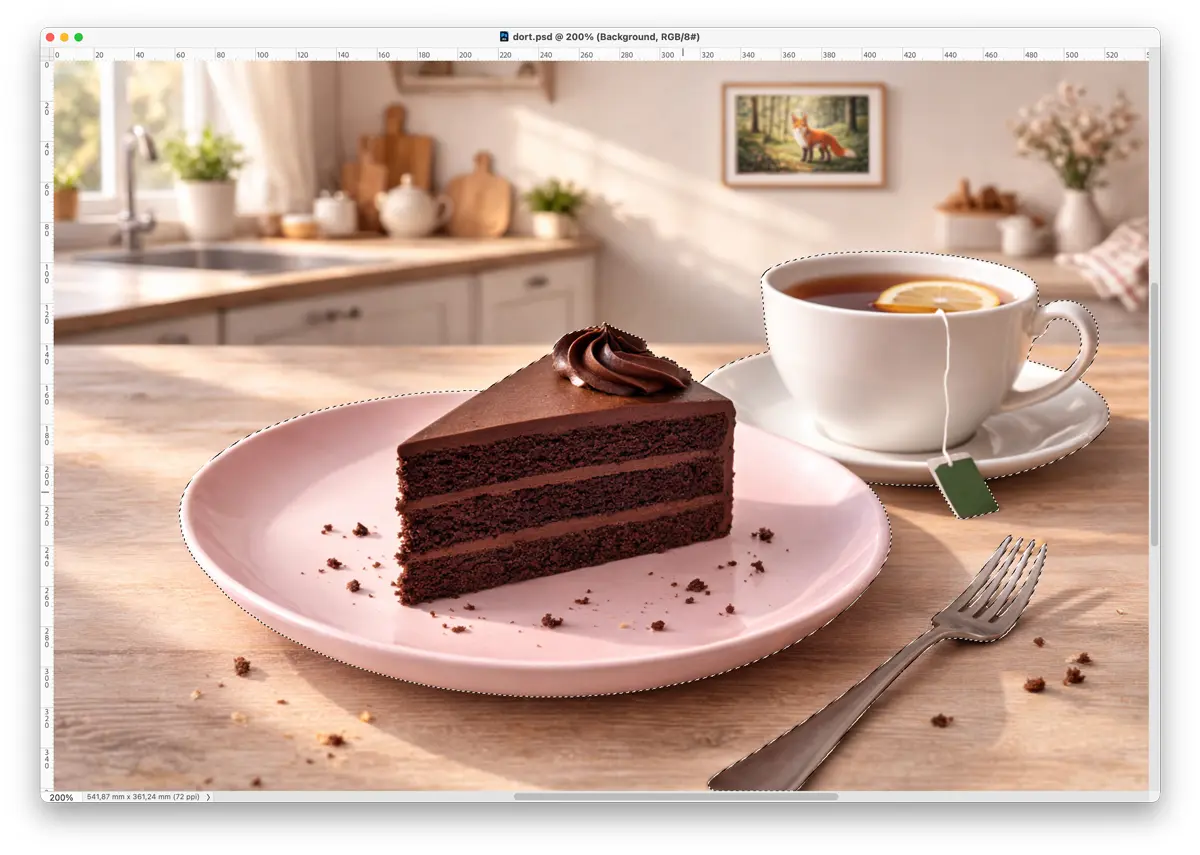
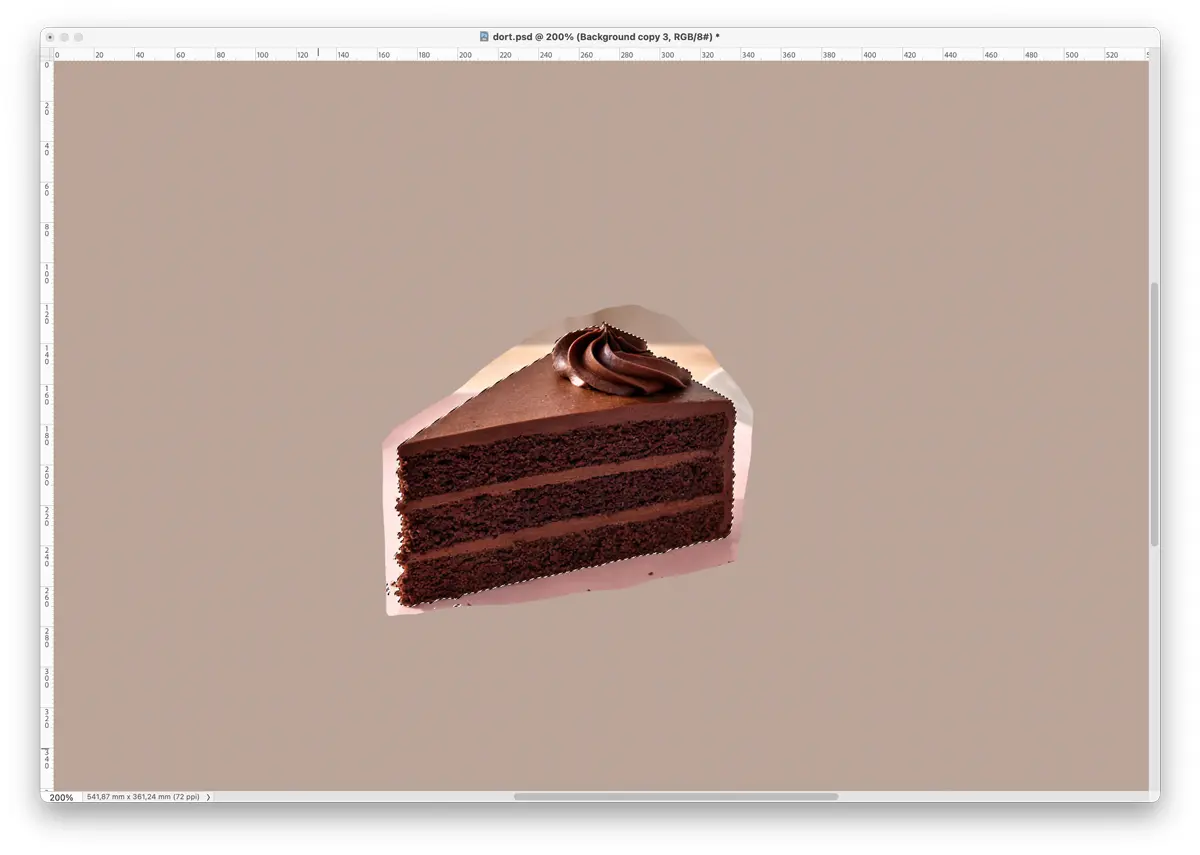
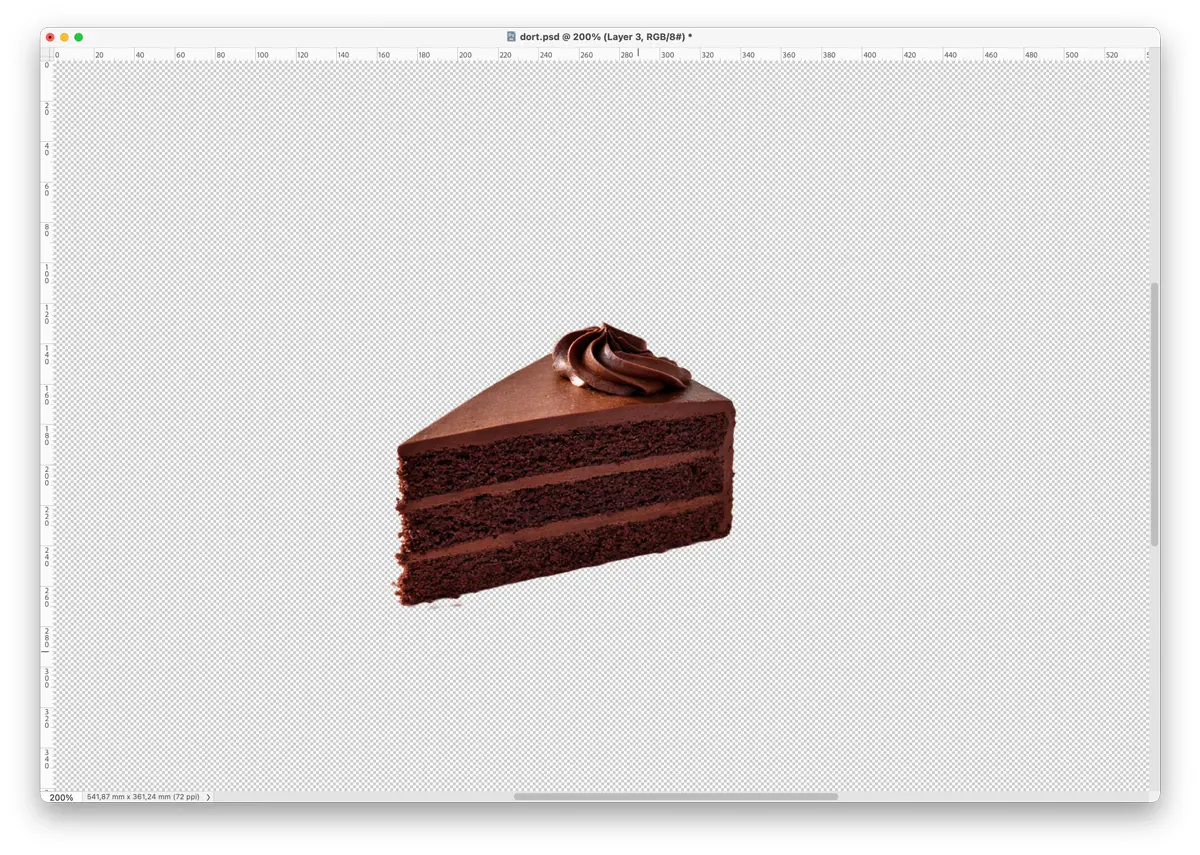
Další funkce, která výrazně urychluje práci, je Select Subject.
Když potřebujeme z fotky rychle oddělit hlavní objekt – člověka, produkt nebo třeba zvíře – Photoshop ho dnes dokáže poměrně spolehlivě rozpoznat a automaticky vybrat.
Dříve jsme podobné věci řešili perem, lasem nebo složitým maskováním. U vlasů, srsti nebo větví to byla práce na dlouhou dobu. Dnes stačí jedno kliknutí. Samozřejmě někdy je potřeba výběr ještě doladit pomocí Select and Mask, ale i tak to většinou ušetří spoustu času.
Je to přesně ten typ funkce, který člověk začne používat jen občas – a za chvíli zjistí, že bez něj už vlastně nechce pracovat.
3. Remove Tool: retuš bez složitostí
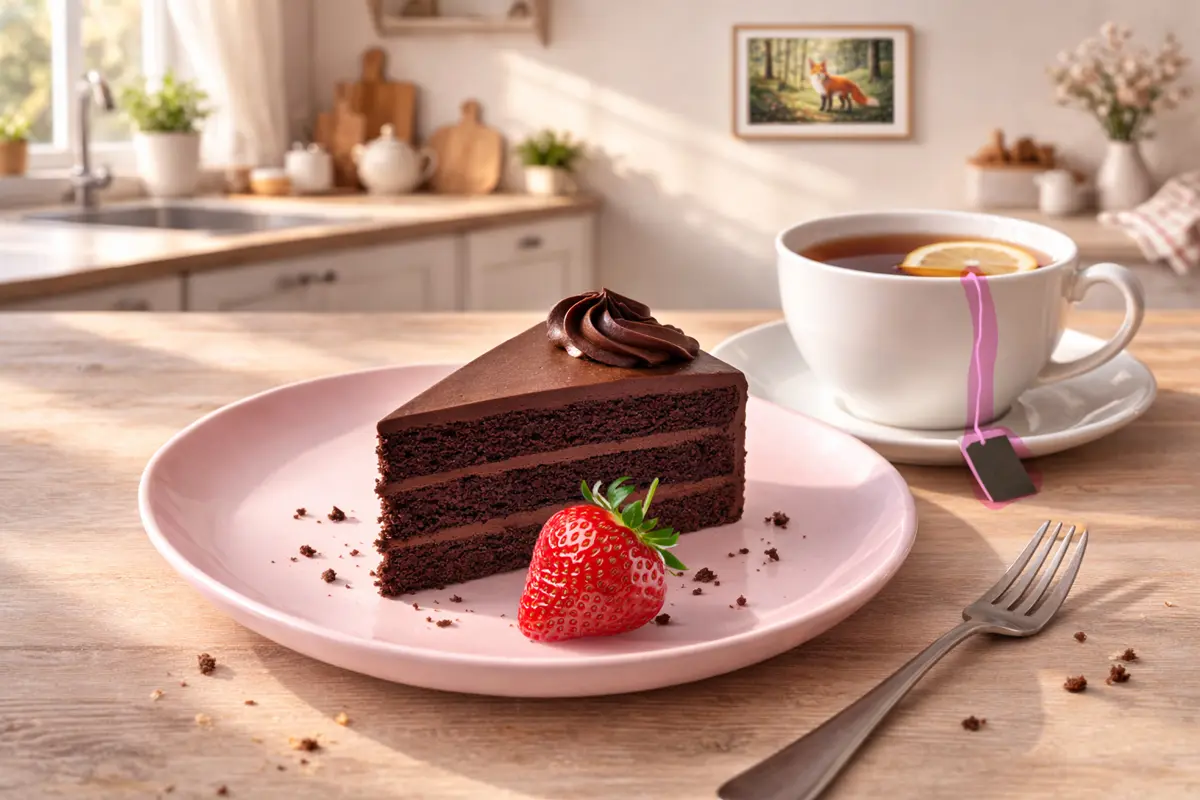
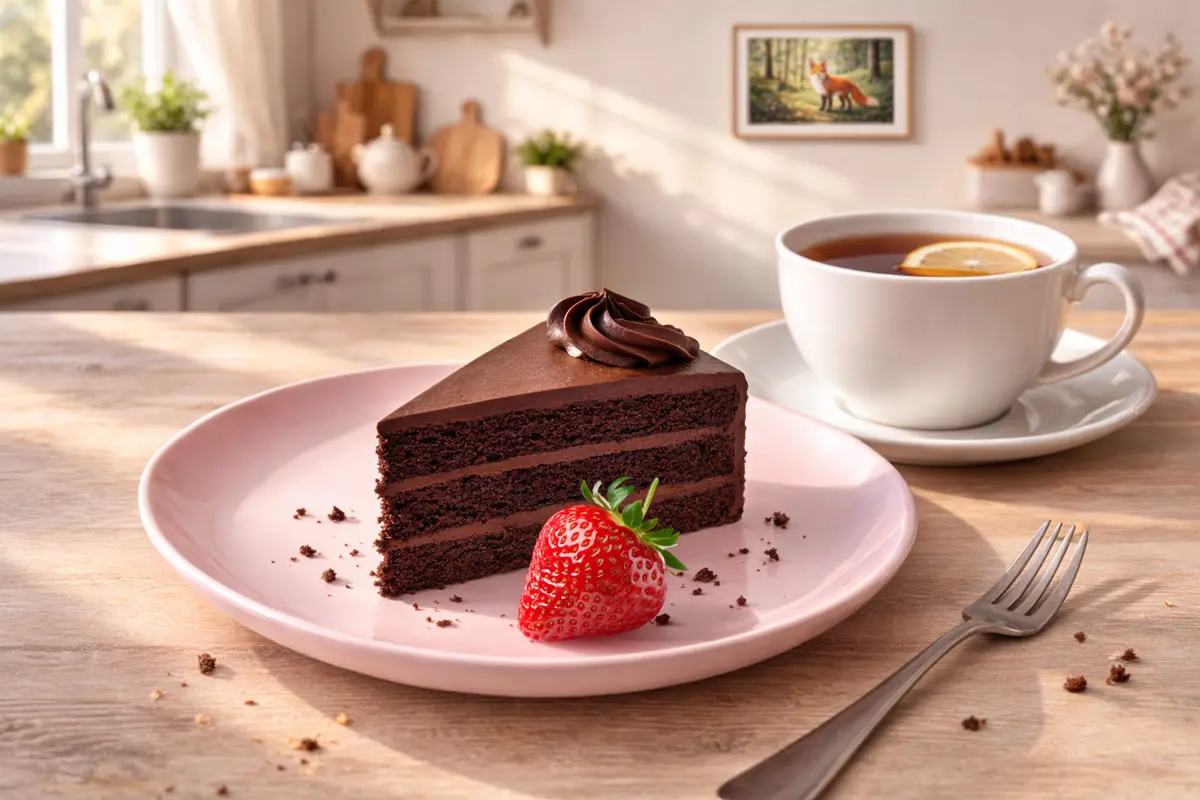
Další velmi praktická funkce je Remove Tool.
Na obrázku si to můžeme ukázat třeba na papírku ze sáčku na čaj. Čaj už je hotový, takže šňůrku s papírkem můžeme odstranit. Jenže jak to odretušovat? Ty zakulacené hrany bývají docela nepříjemné. S Remove Tool stačí místo jednoduše „vybarvit” a Photoshop ho automaticky odstraní.
I tahle funkce samozřejmě používá AI, takže se občas může stát, že výsledek není úplně ideální. Někdy si AI něco domyslí nebo přidá. Je tedy dobré s tím počítat a trochu přemýšlet nad tím, jak asi bude „uvažovat”.
4. Generative Upscale: když klient pošle malou fotku
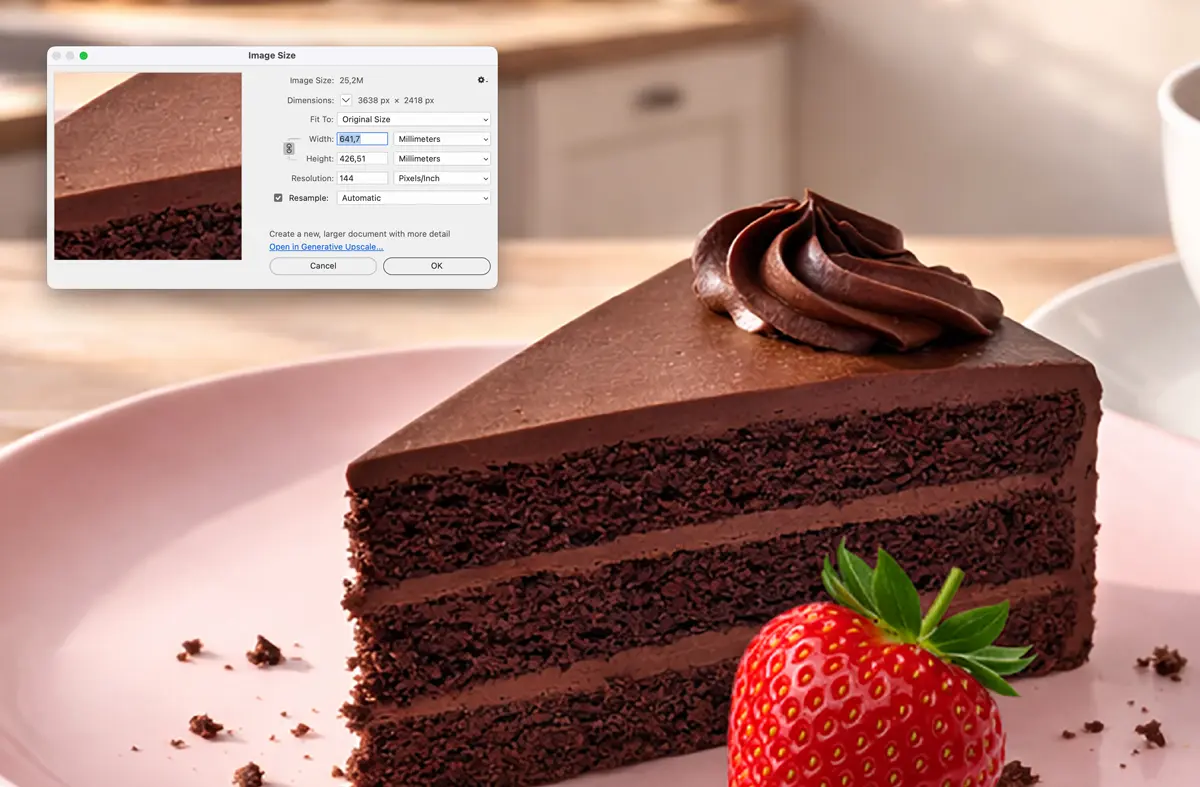
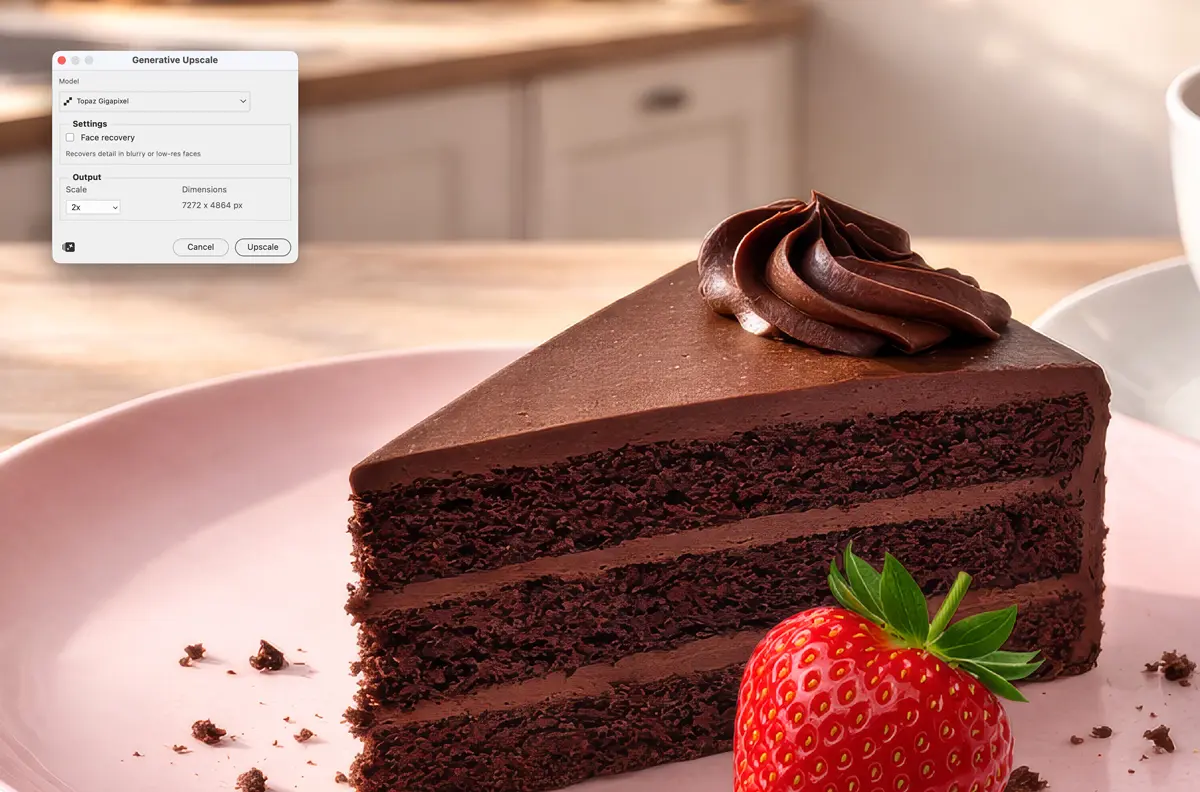
Funkce Generative Upscale řeší problém, který zná každý grafik: klient pošle malou fotku a potřebuje ji použít ve velkém formátu.
Dříve se zvětšování obrázků řešilo různými triky – rozostření, doostření, šum… a výsledek stejně často nevypadal dobře. Generative Upscale funguje jinak. I z poměrně malého obrázku dokáže vytvořit něco, s čím se dá pracovat.
Je ale potřeba myslet na to, že obraz je částečně dogenerovaný. Texty se mohou rozpadnout do podivných AI znaků a obličeje se někdy změní v hororové bytosti připomínající lidi z filmu Kruh.
Momentálně jsou k dispozici tři modely zvětšení – Firefly Upscaler, Topaz Gigapixel a Topaz Bloom. Upřímně řečeno přesně nevím, jaký je mezi nimi rozdíl. Nejlepší strategie je prostě je vyzkoušet.
Illustrator
5. Rotate View Tool: otočte plátno, ne grafiku
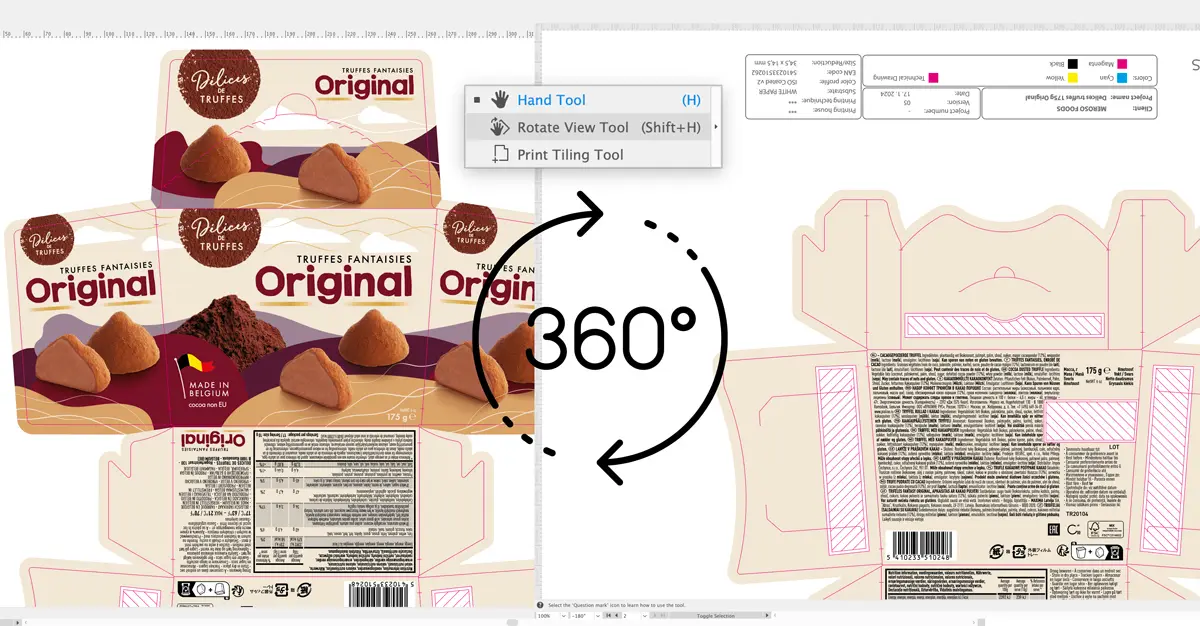
Pro grafiky a DTP operátory, kteří pracují například s obaly, je skvělá funkce Rotate View Tool.
Je tu už spoustu let, ale překvapivě hodně lidí ji nezná. Když potřebují upravit legal texty na obalu, vyberou veškerou grafiku a fyzicky ji otočí. To je ale docela riskantní – stačí zapomenout zamčenou vrstvu a problém je na světě.
S Rotate View Tool si jednoduše otočíte celé plátno. Libovolně, případně se shiftem po 15° krocích.
6. Recolor: změna barev během pár sekund
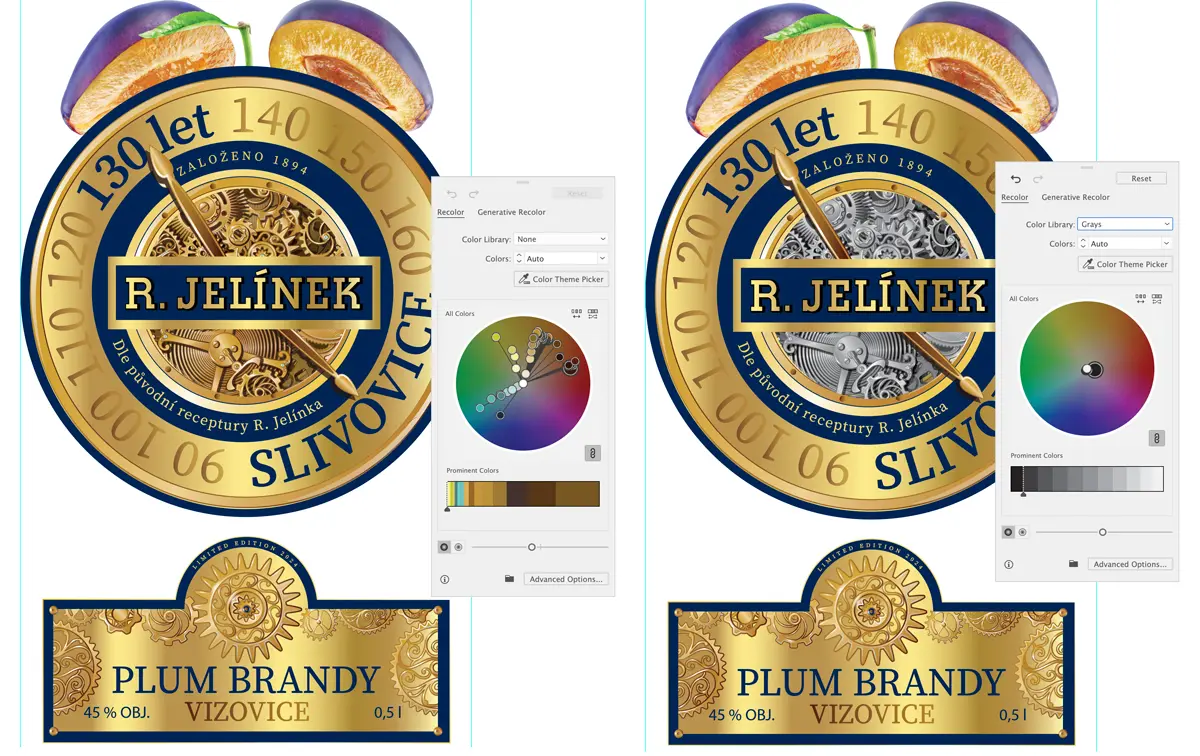
Funkce Recolor umožňuje rychle přebarvit vektorové objekty složené z mnoha barev.
Když budeme chtít například vnitřek hodiny změnit ze zlaté na černobílou, jde to samozřejmě i ručně. Jenže to znamená projít všechny objekty a barvy. Pomocí Recolor stačí kliknout na Color Library / Swatch Group a vybrat vhodnou paletu.
Možností je tam spousta – ideální je si s tím chvíli pohrát a najít vlastní workflow.
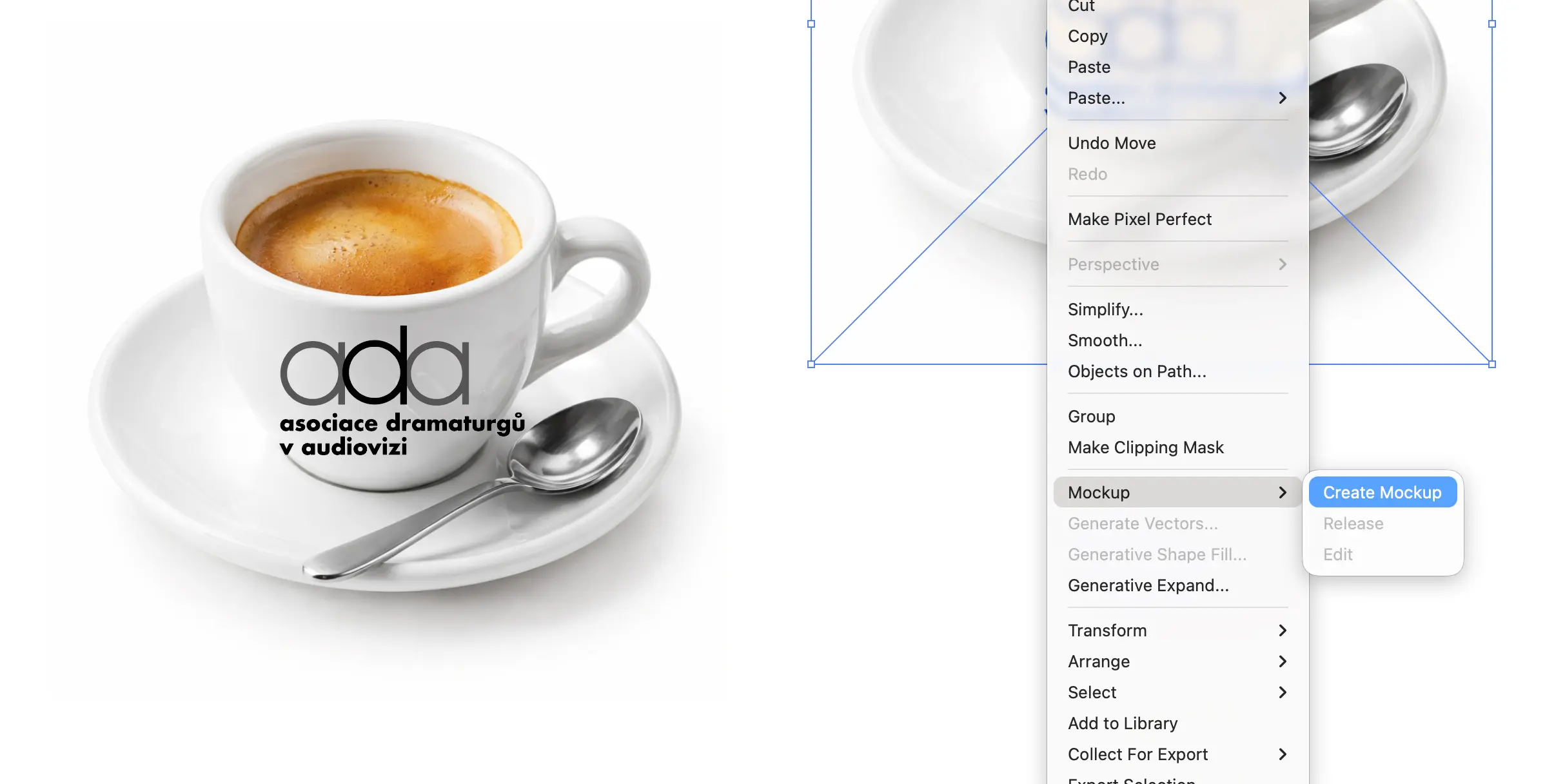
7. Mockup: prezentace loga bez deformací
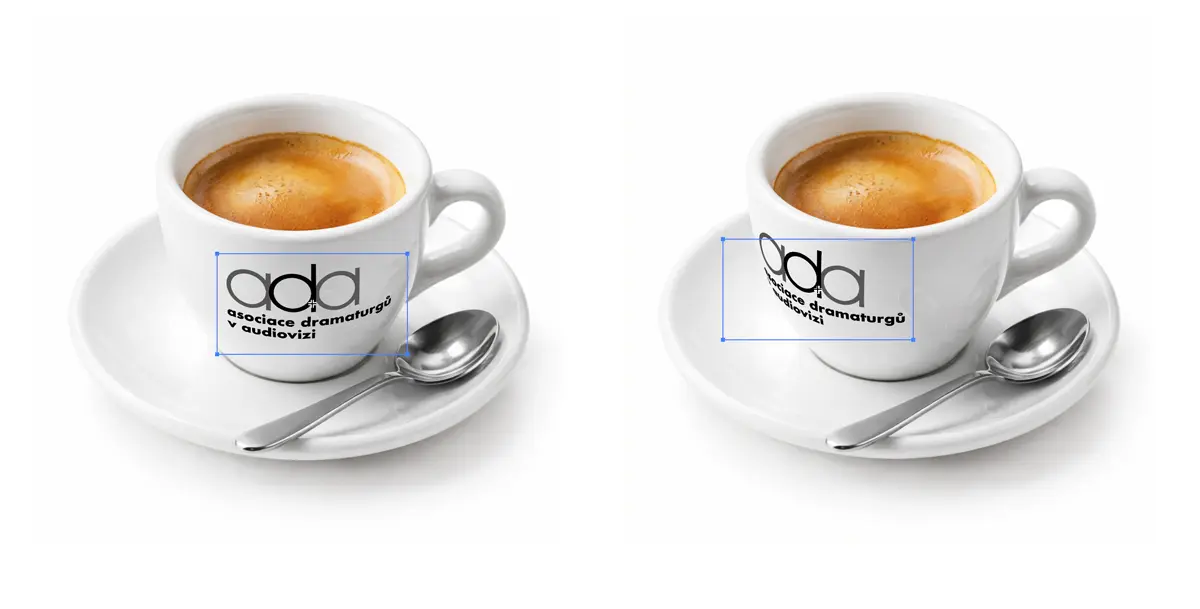
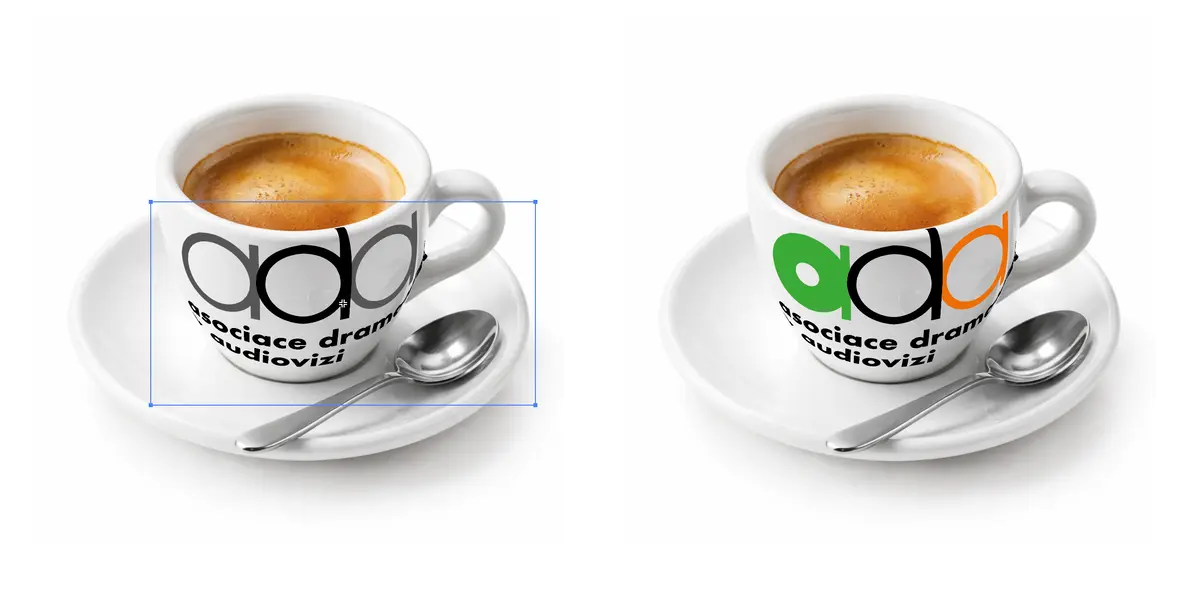
Znáte to – připravujete prezentaci nového loga a chcete ho ukázat třeba na hrnku nebo na propisce. Propiska většinou není problém. Zakulacený hrnek už ale bývá složitější. Dříve jsme používali Warp v Photoshopu a výsledek byl… řekněme různý.
Funkce Mockup to řeší mnohem elegantněji. Illustrator dokáže logo „nasadit” na objekt tak, že ho můžete dál posouvat, zvětšovat nebo upravovat. Výsledek přitom zůstává přirozený.
A ano – pravděpodobně za tím zase stojí AI.
InDesign
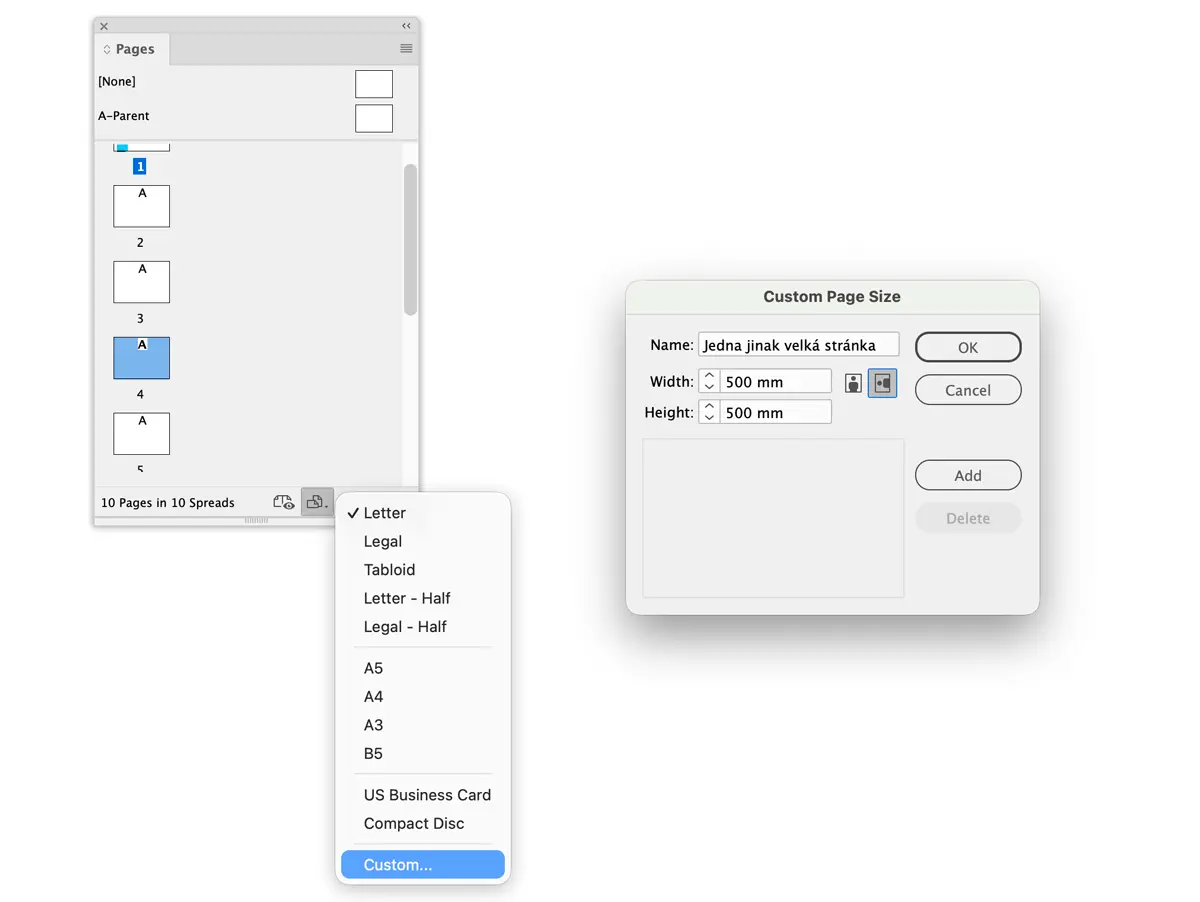
8. Custom Page: více formátů v jednom dokumentu
InDesign podle mě zůstává už dlouhé roky víceméně stejný. Jedna funkce ale stojí za připomenutí – Custom Page. V jednom dokumentu totiž nemusíme mít všechny stránky stejně velké. Každá může mít svůj vlastní rozměr.
To se hodí například při přípravě kampaně s mnoha různými formáty. Vše může být v jednom dokumentu a při exportu stačí zapnout Create Separate PDF Files a Page Size.
Stránky se pak vyexportují jednotlivě a soubory se pojmenují podle velikosti.
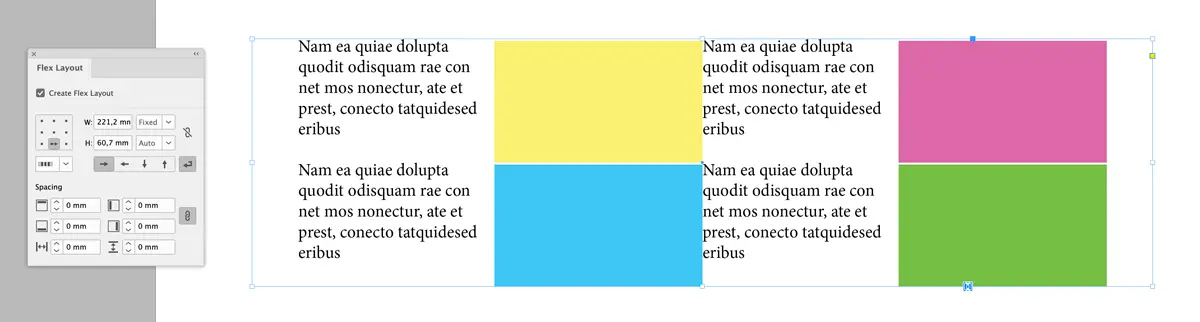
9. Flex Layout: funkce, kterou ještě musím vyzkoušet
Poměrně nová je také funkce Flex Layout, kterou jsem zatím neměl možnost pořádně vyzkoušet.
Ocení ji pravděpodobně hlavně sazeči časopisů a novin, protože umožňuje dynamicky pracovat s layoutem.
Jak přesně funguje v praxi, to ještě uvidím – ale zmínit ji tady prostě musím.
Závěrem
Když jsme kolem roku 2000 začínali s grafikou, spoustu věcí jsme dělali ručně. Byla to trochu dřina, ale zároveň jsme se díky tomu naučili hodně užitečných věcí. Dnes máme k dispozici nástroje, které dokážou část práce výrazně urychlit – někdy dokonce lépe, než bychom to udělali ručně. To ale neznamená, že se z nás mají stát jen operátoři AI. Spíš je dobré vědět, kdy tyto nástroje použít a kdy je naopak ignorovat.
A pokud jste na tom podobně jako já a posledních deset let používáte pořád stejné funkce, možná stojí za to občas otevřít menu a podívat se, co tam mezitím přibylo. Někdy totiž zjistíte, že věc, která vám dřív zabrala půl hodiny, je dnes otázka tří kliknutí.
Petr Skriečka
Autorem textu je Petr Skriečka ze studia Yellow Shapes. Článek je součástí zápisu v adresáři studii na Design portálu.